
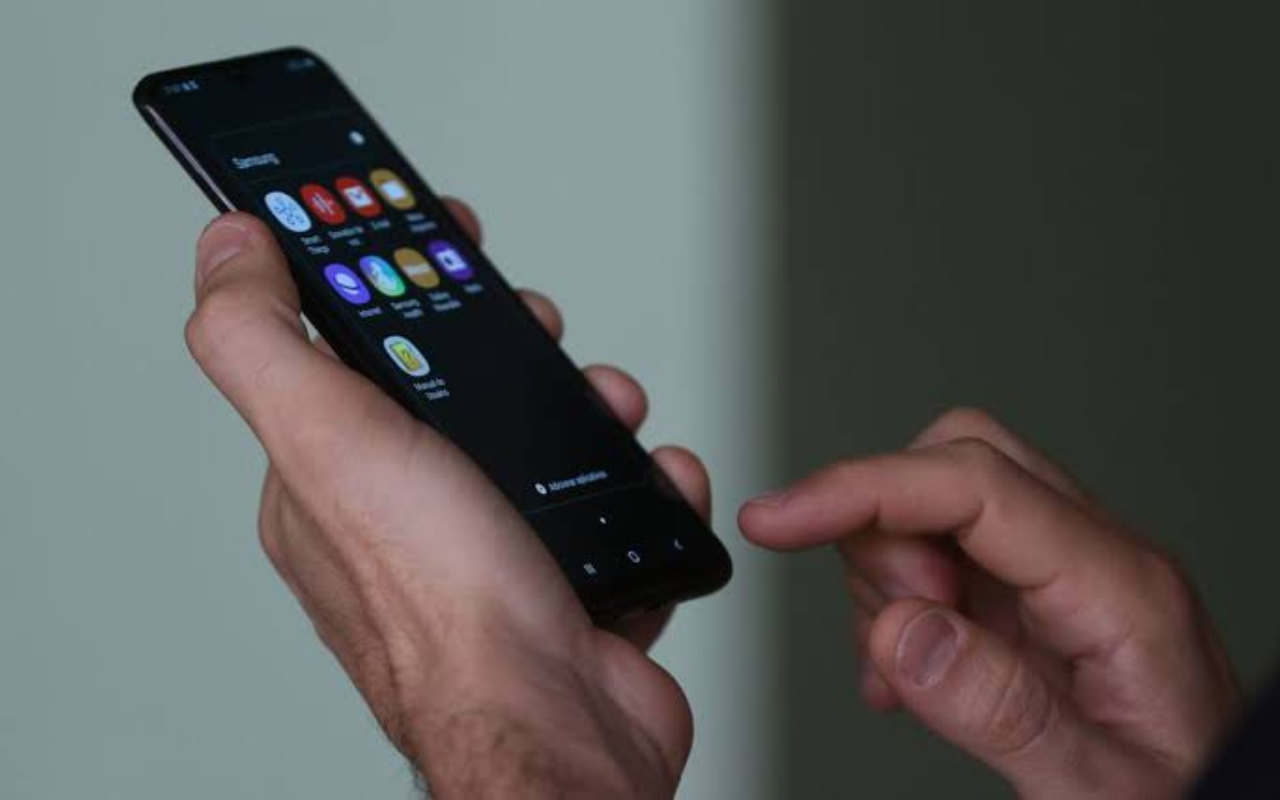
Você já tentou tirar uma foto e recebeu aquela mensagem irritante dizendo que não há espaço suficiente no celular? Ou percebeu que o aparelho começou a ficar lento, travando para abrir aplicativos e demorando para realizar tarefas simples?
Isso é bastante comum, principalmente em celulares que já estão sendo usados há alguns anos.
A boa notícia é que, na maioria das vezes, você não precisa apagar suas fotos e lembranças importantes para recuperar espaço. Existem várias maneiras de organizar o armazenamento, remover arquivos desnecessários e deixar o celular mais leve.
Neste guia, vamos mostrar o que realmente ocupa espaço no aparelho e, principalmente, como fazer uma limpeza com segurança.
Por que o celular fica cheio?
Antes de sair apagando arquivos, é importante entender onde o espaço está sendo utilizado.
Fotos e vídeos costumam ser os primeiros suspeitos, mas eles não são os únicos responsáveis.
Aplicativos, downloads, arquivos recebidos pelo WhatsApp, músicas, filmes, documentos, capturas de tela e arquivos temporários também podem ocupar uma quantidade significativa de armazenamento.
Além disso, alguns aplicativos acumulam arquivos temporários e cache ao longo do tempo.
O próprio Google explica que o armazenamento do aparelho é utilizado para guardar dados como fotos, músicas e aplicativos, enquanto a memória é utilizada para executar programas.
Por isso, quando falamos que o celular está “cheio”, estamos normalmente falando do armazenamento interno.
Primeiro passo: descubra o que está ocupando espaço
Antes de excluir qualquer coisa, faça uma análise.
No Android, normalmente você pode acessar:
Configurações > Armazenamento
O nome e a localização dessa opção podem variar de acordo com a marca do aparelho.
Ali você poderá visualizar categorias como:
- Aplicativos
- Fotos e vídeos
- Áudio
- Documentos
- Downloads
- Sistema
- Outros arquivos
No iPhone, o caminho é:
Ajustes > Geral > Armazenamento do iPhone
A Apple informa que essa área apresenta os aplicativos e a quantidade de espaço utilizada por cada um deles, além de oferecer recomendações para otimizar o armazenamento.
Essa etapa é importante porque evita um erro bastante comum: apagar dezenas de fotos quando, na verdade, o problema está sendo causado por aplicativos ou vídeos recebidos em aplicativos de mensagens.
Antes de apagar fotos, faça um backup
Se suas fotos são importantes, nunca comece uma limpeza apagando arquivos sem verificar se existe uma cópia de segurança.
Uma das opções mais práticas para usuários de Android é o Google Fotos.
Depois que o backup estiver concluído, o aplicativo oferece uma função chamada “Liberar espaço neste dispositivo”. Ela permite remover do celular cópias de fotos e vídeos que já foram armazenados em backup.
Mas existe um detalhe fundamental: confirme primeiro que o backup foi realmente concluído.
O próprio Google recomenda verificar se as fotos estão armazenadas em backup antes de utilizar a função de liberação de espaço.
Depois de remover a cópia local, você ainda poderá visualizar as fotos pelo Google Fotos, desde que esteja conectado à sua conta e tenha acesso à internet.
Como liberar espaço usando o Google Fotos
No Android, o procedimento geralmente é:
- Abra o Google Fotos.
- Toque na sua foto de perfil.
- Procure a opção Liberar espaço neste dispositivo.
- Confira quanto espaço será liberado.
- Confirme a operação.
O Google informa que esse recurso remove as fotos do armazenamento do dispositivo, mas elas continuam disponíveis na biblioteca do Google Fotos quando já estão armazenadas em backup.
Essa pode ser uma das formas mais eficientes de recuperar vários gigabytes sem perder suas lembranças.
E quem usa iPhone?
No iPhone, uma alternativa é utilizar o Fotos do iCloud com a opção Otimizar Armazenamento do iPhone.
Quando essa opção está ativada, as versões originais em alta resolução ficam armazenadas no iCloud, enquanto o aparelho mantém versões que economizam espaço quando necessário.
O caminho informado pela Apple é:
Ajustes > seu nome > iCloud > Fotos
Depois, ative a sincronização e selecione a opção de otimização do armazenamento do iPhone.
É importante lembrar que o iCloud possui armazenamento limitado no plano gratuito. Portanto, dependendo da quantidade de fotos e vídeos, pode ser necessário contratar espaço adicional ou transferir arquivos para um computador.
Cuidado: backup não é a mesma coisa que apagar
Essa diferença merece bastante atenção.
Fazer backup significa criar uma cópia dos arquivos em outro local.
Apagar significa remover uma cópia.
Por isso, não é seguro simplesmente pensar:
“Minha foto está no Google Fotos, então posso apagar.”
Primeiro confirme se ela foi realmente sincronizada.
Uma maneira simples é abrir o Google Fotos e verificar se a imagem aparece normalmente na biblioteca e se o backup está concluído.
Se for uma fotografia extremamente importante, como documentos pessoais, fotos de família ou registros profissionais, uma segunda cópia em computador, HD externo ou outro serviço de armazenamento também pode ser uma boa precaução.
WhatsApp pode estar ocupando muito espaço
Agora chegamos a um dos maiores responsáveis pelo armazenamento cheio.
O WhatsApp pode acumular centenas ou até milhares de fotos, vídeos, GIFs, áudios e documentos ao longo do tempo.
E muitas vezes você nem percebe.
A boa notícia é que não é necessário apagar uma conversa inteira para liberar espaço.
O próprio WhatsApp oferece uma ferramenta de gerenciamento de armazenamento que permite localizar arquivos grandes e mídias que foram encaminhadas muitas vezes.
Procure no aplicativo:
Configurações > Armazenamento e dados > Gerenciar armazenamento
Dependendo da versão do aplicativo, os nomes podem sofrer pequenas alterações.
Depois, analise principalmente:
- Vídeos muito grandes
- Fotos repetidas
- Arquivos encaminhados várias vezes
- Documentos antigos
- GIFs
- Memes
- Vídeos de grupos
- Arquivos que você não reconhece ou não precisa mais
Uma dica excelente é começar pelos arquivos maiores.
Apagar alguns vídeos de centenas de megabytes pode liberar muito mais espaço do que apagar centenas de pequenas imagens.
Faça uma limpeza nas pastas de Downloads
Outra área frequentemente esquecida é a pasta de downloads.
Ao longo dos meses, podemos baixar:
- PDFs
- Fotos
- Vídeos
- Comprovantes
- Arquivos ZIP
- Documentos
- Imagens enviadas por sites
- Arquivos que só precisávamos uma vez
Entre no aplicativo de arquivos do seu celular e procure a pasta Downloads.
Veja cada item antes de excluir.
Se encontrar um documento importante, não apague. Se for um arquivo que você já não precisa, pode removê-lo.
O Google também recomenda excluir downloads desnecessários como uma das maneiras de economizar espaço no aparelho.
Limpe o cache dos aplicativos
Você provavelmente já ouviu falar em “limpar o cache”.
O cache é formado por arquivos temporários utilizados pelos aplicativos para acelerar algumas operações.
Com o tempo, determinados aplicativos podem acumular bastante cache.
No Android, geralmente é possível encontrar essa opção em:
Configurações > Aplicativos > escolha o aplicativo > Armazenamento > Limpar cache
Os nomes podem variar de acordo com o fabricante.
O Google explica que limpar o cache remove dados temporários. Já a opção de limpar o armazenamento ou os dados do aplicativo é diferente e pode apagar permanentemente informações armazenadas pelo aplicativo.
Atenção a este detalhe
Limpar cache não é a mesma coisa que limpar dados.
Se você não sabe exatamente o que está fazendo, evite tocar em “Limpar dados”, “Limpar armazenamento” ou opções semelhantes.
Isso pode fazer com que você perca configurações, arquivos locais ou precise entrar novamente na sua conta.
Desinstale aplicativos que você não usa
Agora faça uma pergunta simples:
“Quantos aplicativos estão instalados no meu celular que eu não uso há meses?”
Provavelmente existem alguns.
Aplicativos de compras, jogos, editores de fotos, redes sociais e outros programas podem ocupar bastante espaço.
Se você não usa determinado aplicativo, considere desinstalá-lo.
No Android, o Google também recomenda desinstalar aplicativos que não são utilizados como uma maneira de liberar espaço.
No iPhone, a própria área de armazenamento pode apresentar recomendações relacionadas a aplicativos que você não utiliza.
Não é necessário manter dezenas de aplicativos instalados “só por garantia”. Se precisar novamente no futuro, muitos deles podem ser baixados outra vez.
Procure vídeos antes de apagar fotos
Se o objetivo é liberar espaço rapidamente, dê atenção especial aos vídeos.
Uma fotografia pode ocupar alguns megabytes. Já um vídeo gravado em alta resolução pode ocupar centenas de megabytes ou até vários gigabytes.
Por isso, antes de apagar dezenas de fotos, procure:
- Vídeos longos
- Gravações de tela
- Vídeos duplicados
- Vídeos recebidos pelo WhatsApp
- Filmes baixados
- Vídeos enviados para grupos
- Gravações que você não precisa mais
Essa estratégia costuma proporcionar uma boa economia de espaço sem mexer nas suas fotos importantes.
Cuidado com capturas de tela
Outro tipo de arquivo que costuma se acumular são as capturas de tela.
Uma pessoa pode tirar um print para guardar um preço, uma conversa, uma receita, um endereço ou uma informação qualquer e depois esquecer completamente daquele arquivo.
Depois de alguns meses, podem existir centenas de capturas de tela.
Reserve alguns minutos para revisar essa pasta.
Apague aquilo que perdeu a utilidade.
O próprio Google Fotos possui ferramentas que podem ajudar a identificar categorias como capturas de tela, fotos desfocadas e vídeos grandes para facilitar a limpeza.
Exclua fotos duplicadas e ruins
Você não precisa apagar todas as suas fotos para liberar espaço.
Comece pelas que claramente não têm valor.
Por exemplo:
- Fotos duplicadas
- Fotos tremidas
- Imagens muito escuras
- Fotos acidentais
- Prints antigos
- Fotos de documentos que você não precisa mais
- Várias imagens praticamente iguais
Imagine que você tirou 15 fotos da mesma situação.
Provavelmente não precisa guardar as 15.
Escolha as melhores e elimine as demais.
É uma pequena organização que, quando repetida regularmente, evita que a galeria vire uma enorme coleção de arquivos desnecessários.
Não esqueça da lixeira
Existe uma armadilha comum.
Você apaga centenas de arquivos e percebe que quase nenhum espaço foi liberado.
Por quê?
Porque muitos celulares e aplicativos enviam os arquivos apagados para uma lixeira antes de removê-los definitivamente.
Portanto, depois de uma limpeza, confira a lixeira da galeria, do gerenciador de arquivos e dos aplicativos que possuem esse recurso.
Mas tenha cuidado.
Depois que a lixeira é esvaziada, determinados arquivos podem não ser recuperáveis.
No Google Fotos, por exemplo, os itens excluídos vão para a lixeira e podem ser excluídos permanentemente após determinado período.
Por isso, não esvazie a lixeira automaticamente sem verificar seu conteúdo.
Músicas, filmes e podcasts também ocupam espaço
Serviços de streaming permitem baixar conteúdo para assistir ou ouvir sem internet.
É muito conveniente.
O problema aparece quando esquecemos esses downloads.
Talvez você tenha baixado várias músicas, episódios de podcast ou filmes para uma viagem que aconteceu meses atrás.
Se não precisa mais deles offline, remova os downloads.
O Android também recomenda verificar conteúdos de mídia baixados e remover aquilo que não é mais necessário.
Transfira arquivos para o computador
Se você não quer apagar fotos, outra alternativa é transferir arquivos para um computador.
Por exemplo:
Celular → computador → backup → apagar do celular
Você pode conectar o aparelho ao computador usando um cabo USB e copiar fotos, vídeos e documentos importantes.
Depois de verificar se os arquivos realmente foram transferidos, você pode removê-los do celular.
O Google também recomenda essa alternativa para quem deseja liberar espaço no aparelho sem simplesmente perder seus arquivos.
Para fotos muito importantes, considere manter pelo menos duas cópias em locais diferentes.
Não instale aplicativos milagrosos de “limpeza”
Ao perceber que o celular está lento, algumas pessoas procuram imediatamente aplicativos que prometem:
“Deixar seu celular 10 vezes mais rápido.”
“Limpar toda a memória.”
“Eliminar todos os vírus.”
“Fazer seu celular ficar como novo.”
Tenha cuidado.
Você não precisa instalar qualquer aplicativo desconhecido para fazer uma limpeza básica.
O próprio Android oferece ferramentas para consultar e liberar armazenamento, e fabricantes também costumam disponibilizar recursos próprios.
Antes de instalar um aplicativo de limpeza, verifique quem desenvolveu o aplicativo, as avaliações, as permissões solicitadas e se realmente existe necessidade de utilizá-lo.
Armazenamento cheio sempre deixa o celular lento?
Nem sempre.
Um armazenamento quase cheio pode dificultar determinadas tarefas e impedir downloads, atualizações e criação de novos arquivos.
Mas lentidão também pode ter outras causas.
Por exemplo:
- Aplicativos muito pesados
- Sistema desatualizado
- Muitos processos acontecendo ao mesmo tempo
- Aparelho antigo
- Bateria degradada
- Problemas de software
- Falta de memória RAM
- Aplicativo com comportamento anormal
Por isso, liberar espaço é uma boa medida, mas não significa necessariamente que todos os problemas de lentidão desaparecerão.
Uma limpeza segura em 15 minutos
Se você quer começar agora, siga esta ordem:
1. Veja o armazenamento
Descubra quais categorias estão ocupando mais espaço.
2. Faça backup das fotos importantes
Confirme se suas imagens estão realmente protegidas.
3. Procure vídeos grandes
Eles costumam liberar bastante espaço rapidamente.
4. Revise o WhatsApp
Procure arquivos grandes e mídias que você não precisa mais.
5. Limpe a pasta Downloads
Exclua documentos e arquivos antigos que perderam a utilidade.
6. Desinstale aplicativos que não usa
Não mantenha programas ocupando espaço sem necessidade.
7. Limpe caches quando fizer sentido
Mas não confunda cache com os dados do aplicativo.
8. Revise capturas de tela
Apague prints antigos e desnecessários.
9. Verifique a lixeira
Só esvazie depois de ter certeza de que não precisa recuperar nada.
10. Reinicie o celular
Depois da limpeza, reiniciar o aparelho pode ajudar a finalizar processos e aplicar algumas mudanças.
Como evitar que o celular fique cheio novamente
Fazer uma grande faxina uma vez por ano não é a melhor estratégia.
É muito mais fácil fazer pequenas limpezas regularmente.
Uma vez por mês, reserve alguns minutos para:
- Apagar vídeos desnecessários
- Revisar o WhatsApp
- Conferir Downloads
- Remover aplicativos que não usa
- Apagar capturas de tela antigas
- Revisar fotos duplicadas
- Conferir o espaço disponível
- Verificar se o backup está funcionando
Outra dica é evitar guardar tudo no celular.
Se determinado arquivo pode ser armazenado com segurança em outro lugar e você não precisa dele diariamente, considere transferi-lo para um computador ou serviço de armazenamento em nuvem.
E se o celular continuar cheio mesmo depois da limpeza?
Se você já apagou arquivos, removeu aplicativos desnecessários e transferiu fotos, mas o armazenamento continua praticamente cheio, pode ser necessário investigar melhor.
No Android, consulte novamente a área de armazenamento para identificar qual categoria continua ocupando espaço.
No iPhone, consulte:
Ajustes > Geral > Armazenamento do iPhone
A Apple disponibiliza nessa área uma visão dos aplicativos e do espaço consumido, além de recomendações de gerenciamento.
No Google Fotos, também existe uma área de gerenciamento que pode identificar itens como vídeos grandes, capturas de tela e outros conteúdos que podem ser avaliados para exclusão.
Se o armazenamento “Outros” ou “Sistema” parecer muito elevado, evite apagar arquivos importantes manualmente. Nesse caso, pode ser necessário procurar orientações específicas para o modelo do aparelho.
Conclusão
Ter um celular cheio não significa que você precisa apagar todas as suas fotos.
Na verdade, uma boa limpeza começa justamente por descobrir o que está ocupando espaço.
Faça backup das suas lembranças, procure vídeos grandes, revise os arquivos do WhatsApp, limpe downloads antigos, remova aplicativos que você não usa e tenha cuidado ao mexer nas opções de armazenamento.
O mais importante é não ter pressa.
Antes de apagar qualquer foto ou documento importante, confirme se existe uma cópia segura.
Com alguns minutos de organização, é possível recuperar bastante espaço e deixar o celular muito mais organizado, sem abrir mão das fotos e lembranças que realmente importam.
Referências importantes
Para consultar informações atualizadas e instruções específicas, vale utilizar diretamente os sites oficiais: