
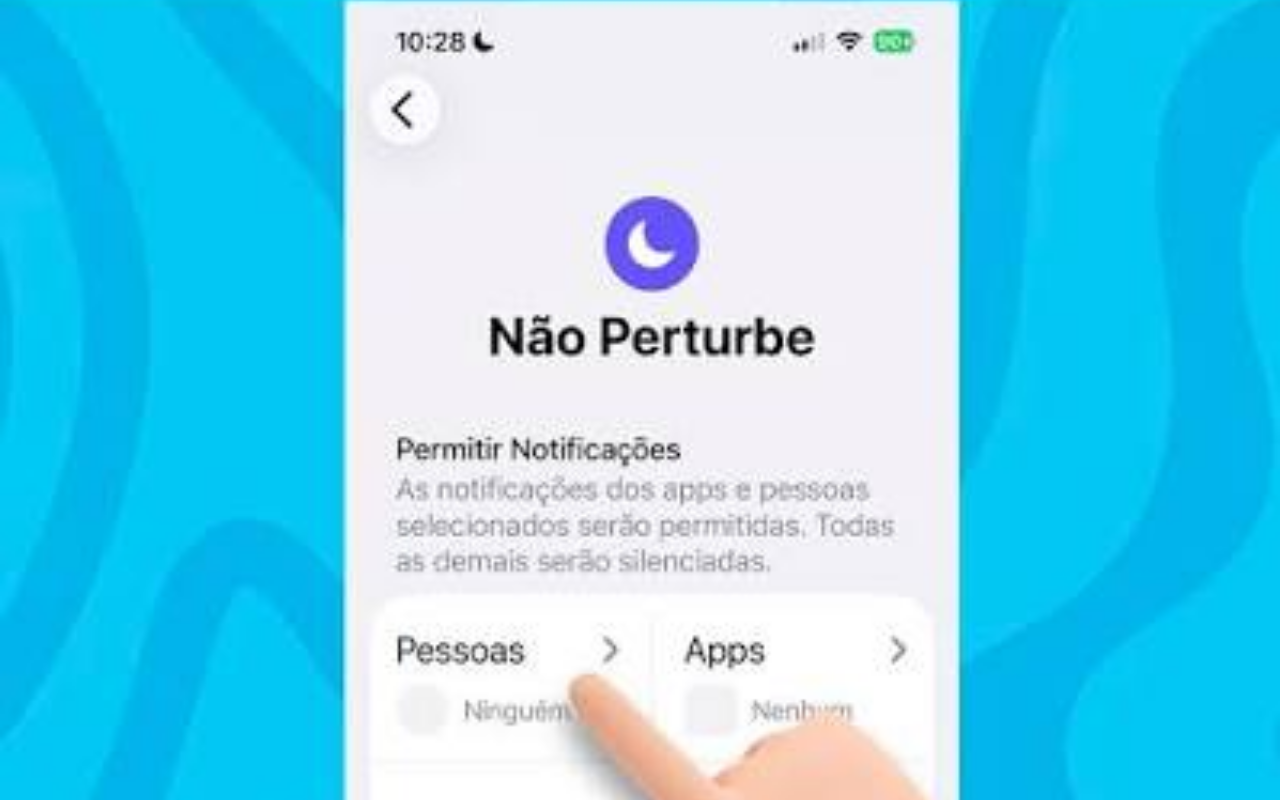
Você já deixou o celular em cima da mesa e, de repente, ele começou a apitar, vibrar e acender a tela várias vezes seguidas?
Uma mensagem no WhatsApp, uma promoção de loja, uma atualização de aplicativo, uma notícia, um comentário em uma rede social… Quando percebemos, o celular parece não dar descanso.
A boa notícia é que você não precisa desligar o aparelho nem deixar de receber mensagens importantes para recuperar um pouco de tranquilidade. Com alguns ajustes simples, é possível escolher quais notificações realmente merecem sua atenção e quais podem ficar em silêncio.
Neste artigo, você vai aprender como usar o Modo Não Perturbe, controlar notificações de aplicativos e criar uma rotina mais silenciosa no celular, tanto no Android quanto no iPhone.
Por que o celular apita tanto?
A maioria dos smartphones vem configurada para avisar praticamente tudo.
Aplicativos de mensagens avisam quando alguém envia uma mensagem. Redes sociais informam curtidas, comentários e novas publicações. Aplicativos de compras enviam promoções. Bancos podem mandar alertas de movimentação. Notícias, jogos, e-mails e até aplicativos de serviços podem emitir avisos.
O problema não está necessariamente nas notificações, mas na quantidade delas.
Quando muitos aplicativos têm permissão para interromper você, o celular deixa de ser uma ferramenta que você consulta quando precisa e passa a disputar sua atenção o tempo inteiro.
Por isso, uma boa ideia é fazer uma espécie de “faxina nas notificações”.
O que é o Modo Não Perturbe?
O Modo Não Perturbe é uma função criada para reduzir interrupções temporariamente.
Ele permite silenciar chamadas, mensagens, alertas e outras notificações, mantendo o celular ligado e permitindo que você escolha algumas exceções.
No Android, o Google permite configurar quais pessoas, aplicativos, alarmes e outros tipos de interrupção podem passar pelo filtro. As opções podem variar conforme a versão do Android e o fabricante do aparelho.
No iPhone, o Não Perturbe faz parte dos recursos de Foco e permite definir quais pessoas e aplicativos poderão enviar notificações durante o período escolhido.
Ou seja: você não precisa escolher entre “receber tudo” e “não receber nada”.
É possível criar um meio-termo.
Quando vale a pena usar o Não Perturbe?
Você pode utilizar o recurso em várias situações do dia a dia.
Por exemplo:
- Durante uma reunião ou consulta.
- Enquanto estiver estudando.
- Durante o almoço ou jantar.
- Quando estiver assistindo a um filme.
- Na hora de dormir.
- Durante um período de descanso.
- Enquanto estiver dirigindo.
- Quando precisar se concentrar em uma tarefa.
- Quando simplesmente quiser algumas horas de tranquilidade.
O mais interessante é que você pode permitir exceções.
Por exemplo, pode configurar o celular para não emitir alertas de redes sociais, propagandas e aplicativos secundários, mas continuar permitindo ligações de familiares ou contatos importantes.
Como ativar o Não Perturbe no Android
Em muitos celulares Android, você pode ativar rapidamente o recurso deslizando o dedo de cima para baixo na tela e procurando o botão Não perturbe.
Outra opção é abrir:
Configurações > Modos > Não perturbe
Os nomes podem mudar dependendo do fabricante e da versão do Android.
O Google informa que, nos aparelhos compatíveis, é possível definir filtros para escolher pessoas, aplicativos e outros tipos de interrupção que poderão ou não incomodar você.
Depois de ativar o recurso, vale a pena entrar nas configurações e personalizá-lo.
Escolha quem pode interromper você
Uma das configurações mais úteis é permitir chamadas ou mensagens de determinadas pessoas.
Imagine que você queira dormir sem ser incomodado por notificações, mas não queira correr o risco de perder uma ligação importante.
Nesse caso, configure o Não Perturbe para permitir determinadas pessoas ou chamadas.
Algumas versões do Android também permitem aceitar chamadas repetidas, o que pode ser útil em situações em que alguém realmente precisa falar com você.
Como ativar o Não Perturbe no iPhone
No iPhone, o recurso está dentro de Foco.
Você pode abrir a Central de Controle, tocar em Foco e selecionar Não Perturbe.
Também é possível acessar:
Ajustes > Foco > Não Perturbe
A Apple permite escolher pessoas e aplicativos que poderão enviar notificações mesmo quando o Não Perturbe estiver ativado.
Isso é especialmente útil para criar diferentes situações.
Você pode, por exemplo, ter um Foco para trabalho, outro para descanso e outro para dormir.
Uma das melhores soluções: programar o Não Perturbe
Se você sempre ativa o Não Perturbe manualmente, provavelmente vai esquecer algumas vezes.
Por isso, vale a pena programar horários.
Imagine que você costuma dormir às 22h30 e acordar às 6h30. Você pode configurar o celular para ativar automaticamente o silêncio durante esse período.
No Android, é possível criar horários para ativar determinados modos automaticamente.
No iPhone, o Foco também pode ser programado para funcionar automaticamente em horários determinados e, dependendo da configuração, em outros contextos.
Assim, você não precisa lembrar de apertar nenhum botão todos os dias.
Não quer silenciar tudo? Controle as notificações de cada aplicativo
O Não Perturbe é ótimo, mas talvez você não precise dele o tempo inteiro.
Outra solução é controlar individualmente quais aplicativos podem enviar notificações.
Faça uma pergunta simples:
“Eu realmente preciso ser avisado toda vez que este aplicativo tiver alguma novidade?”
Se a resposta for não, talvez seja melhor desativar as notificações.
Aplicativos de compras, jogos, redes sociais e promoções são bons candidatos para essa limpeza.
Você pode continuar usando o aplicativo normalmente. A diferença é que ele não ficará interrompendo você.
Como fazer uma limpeza nas notificações
Reserve alguns minutos para analisar os aplicativos instalados.
Procure por:
- Redes sociais.
- Aplicativos de compras.
- Jogos.
- Aplicativos de notícias.
- Aplicativos de cupons.
- Serviços de entrega.
- Aplicativos que você quase nunca abre.
- Aplicativos que enviam muitas promoções.
Para cada um, pergunte:
Essa notificação é realmente importante ou eu posso descobrir isso quando abrir o aplicativo?
Se não for importante, desative.
No Android, o gerenciamento pode ser feito pelas configurações de notificações, embora o caminho exato varie conforme o aparelho. O sistema também permite controlar como as notificações aparecem na tela de bloqueio.
Uma dica importante: diferencie mensagens importantes de propaganda
Nem toda notificação precisa ser tratada da mesma maneira.
Por exemplo, uma mensagem de uma pessoa pode ser importante para você, enquanto uma promoção de uma loja pode esperar.
Por isso, tente separar as notificações em três grupos:
1. Importantes
São aquelas que você realmente precisa saber rapidamente.
Exemplos:
- Ligações.
- Mensagens de familiares.
- Alertas bancários.
- Compromissos.
- Alertas de segurança.
2. Úteis, mas não urgentes
Você pode receber, mas não precisa ser interrompido imediatamente.
Exemplos:
- E-mails.
- Notícias.
- Atualizações de aplicativos.
- Algumas mensagens de grupos.
3. Desnecessárias
São aquelas que você provavelmente nem precisa receber.
Exemplos:
- Promoções constantes.
- Convites de jogos.
- Avisos de curtidas.
- Sugestões de conteúdo.
- Propagandas.
Comece eliminando o terceiro grupo.
E se o celular continuar vibrando mesmo no Não Perturbe?
Isso pode acontecer porque algumas exceções continuam autorizadas.
Verifique se existem pessoas, aplicativos ou tipos de alerta permitidos.
No Android, também é possível verificar os filtros de notificações e as configurações específicas do modo utilizado.
Em celulares Samsung Galaxy, por exemplo, o caminho e os nomes das opções podem variar conforme o modelo e a versão da interface. A própria Samsung recomenda verificar as configurações de notificações dos aplicativos e do Não Perturbe quando houver problemas relacionados aos alertas.
No iPhone, verifique as configurações em:
Ajustes > Foco > Não Perturbe
Veja principalmente as pessoas e aplicativos autorizados.
Cuidado para não bloquear aquilo que é realmente importante
Existe uma diferença entre reduzir interrupções e perder informações importantes.
Antes de bloquear tudo, pense nos aplicativos que precisam avisar você imediatamente.
Por exemplo, talvez seja importante continuar recebendo:
- Alertas de movimentação bancária.
- Chamadas de pessoas próximas.
- Lembretes importantes.
- Alertas de segurança.
- Compromissos.
- Informações relacionadas ao trabalho, quando necessário.
A ideia não é transformar o celular em um aparelho completamente silencioso.
A ideia é fazer com que somente aquilo que realmente importa consiga interromper você.
Como deixar a noite mais tranquila
Uma das melhores maneiras de usar o Não Perturbe é durante o período de sono.
Você pode criar uma programação automática e deixar o celular silencioso durante a noite.
Além do som, vale verificar se as notificações estão acendendo a tela ou aparecendo constantemente na tela de bloqueio.
No Android, existem opções para controlar a forma como as notificações aparecem na tela de bloqueio, inclusive permitindo restringir conteúdo sensível.
No iPhone, o Foco permite personalizar a forma como as notificações silenciadas são apresentadas e até associar determinadas telas ao modo escolhido.
Uma dica simples é deixar o celular um pouco mais distante da cama.
Assim, você reduz a tentação de pegar o aparelho toda vez que alguma coisa acontece.
Não confunda volume de mídia com volume de notificações
Outro erro bastante comum é diminuir o volume geral do aparelho pensando que isso resolverá todos os sons.
Dependendo do aparelho, existem controles separados para diferentes tipos de áudio.
Em alguns smartphones, você pode ter controles independentes para:
- Toque.
- Notificações.
- Mídia.
- Alarmes.
Nos aparelhos Samsung Galaxy, por exemplo, a Samsung orienta verificar o volume específico de notificações quando esse for o problema.
Por isso, se o celular está fazendo barulho demais, não basta apenas apertar o botão de volume. Vale conferir as configurações de som e notificações.
E os grupos de WhatsApp?
Os grupos são uma das maiores fontes de notificações para muitas pessoas.
Se você participa de vários grupos, provavelmente não precisa ouvir um alerta a cada mensagem.
Uma solução é silenciar grupos que não exigem atenção imediata.
Você ainda poderá abrir o WhatsApp e ler as mensagens quando quiser.
Isso é muito melhor do que ficar interrompendo uma atividade toda vez que alguém manda uma mensagem em um grupo.
Uma rotina simples para reduzir as notificações
Se você quer começar agora, faça este pequeno procedimento:
Passo 1: abra as configurações do celular.
Passo 2: entre na área de notificações.
Passo 3: observe quais aplicativos mais enviam alertas.
Passo 4: desative as notificações dos aplicativos que não são importantes.
Passo 5: configure o Não Perturbe.
Passo 6: escolha as pessoas que podem interromper você.
Passo 7: escolha os aplicativos que realmente precisam enviar alertas.
Passo 8: programe o Não Perturbe para os horários em que você deseja ficar tranquilo.
Passo 9: revise as configurações depois de alguns dias.
Você provavelmente perceberá que recebe muito menos interrupções sem deixar de receber aquilo que realmente importa.
O celular deve trabalhar para você, e não o contrário
É fácil cair na armadilha de achar que precisamos responder imediatamente a tudo.
Mas uma notificação não é uma ordem.
Você não precisa parar o que está fazendo sempre que o celular apita.
Ao organizar as notificações, você passa a decidir quando quer prestar atenção no aparelho.
Isso pode fazer uma grande diferença durante o trabalho, nos momentos de descanso e principalmente antes de dormir.
Android, iPhone e Samsung: os menus podem mudar
É importante lembrar que os caminhos apresentados neste artigo podem ser um pouco diferentes dependendo do modelo do celular, da versão do sistema e da interface utilizada pelo fabricante.
No Android, o próprio Google alerta que algumas configurações variam conforme o aparelho.
Nos aparelhos Samsung Galaxy, por exemplo, a empresa informa que nomes de menus e layouts podem mudar de acordo com o modelo, versão do software e versão da One UI.
Por isso, se você não encontrar exatamente o mesmo nome de uma opção, procure por termos como Notificações, Não Perturbe, Foco, Som, Modos ou Configurações de notificações.
Onde encontrar informações oficiais
Se você quiser consultar instruções específicas para o seu aparelho, vale utilizar as páginas oficiais dos fabricantes:
Android: o Google possui um guia sobre como limitar interrupções usando os modos e o Não Perturbe.
Ajuda oficial do Android: Não Perturbe e modos
iPhone: a Apple explica como ativar, desativar e configurar o Não Perturbe.
Suporte oficial da Apple: Não Perturbe no iPhone
Samsung Galaxy: a Samsung também disponibiliza orientações específicas sobre o recurso Não Perturbe.
Suporte oficial Samsung: Modo Não Perturbe
Conclusão
Se o seu celular parece estar apitando o dia inteiro, você não precisa desligá-lo para recuperar a tranquilidade.
O primeiro passo é descobrir quais aplicativos estão interrompendo você. Depois, desative os alertas desnecessários e configure o Modo Não Perturbe para os momentos em que você precisa de silêncio.
O segredo é não bloquear tudo indiscriminadamente. Mantenha as notificações realmente importantes e silencie aquilo que pode esperar.
Depois de alguns ajustes, o celular deixa de ser uma fonte constante de interrupções e passa a funcionar de uma maneira muito mais confortável.
E talvez você descubra uma coisa interessante: nem toda notificação precisa da sua atenção imediatamente.