
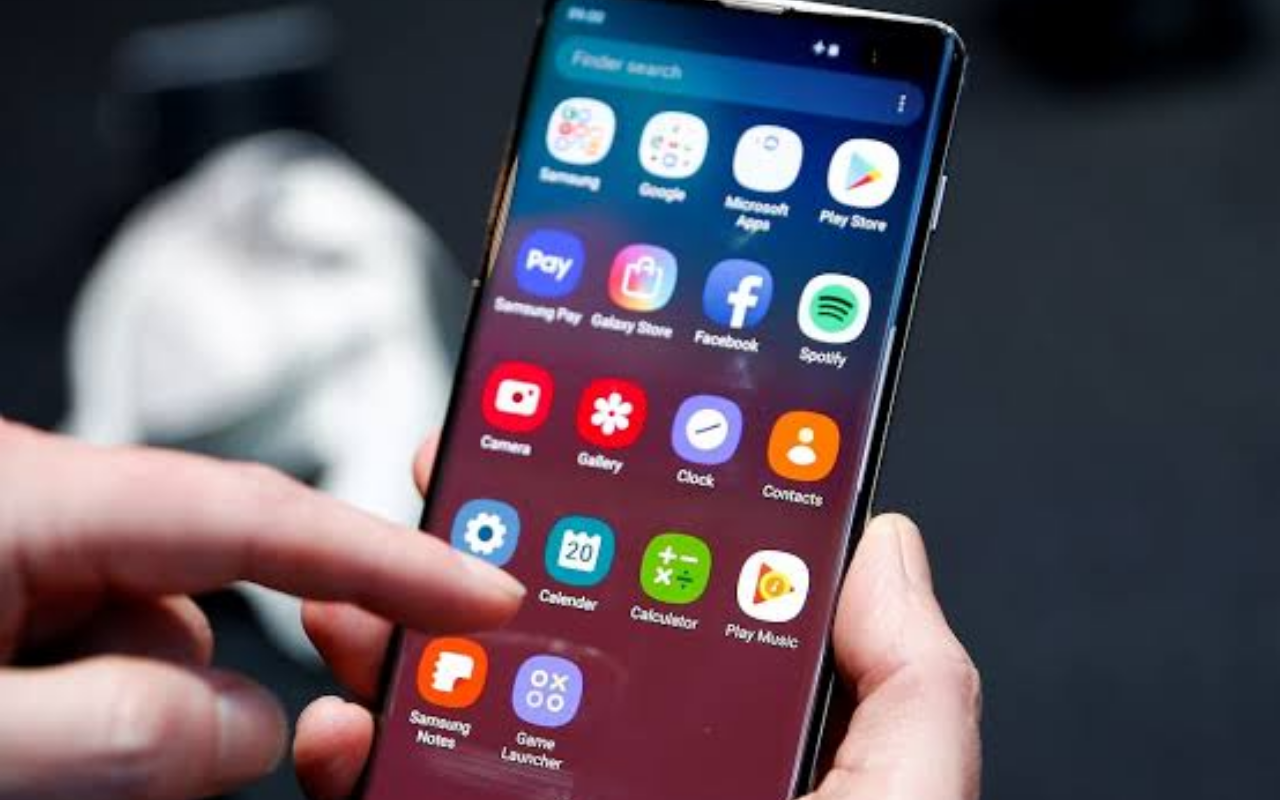
Você já pegou o celular para abrir um aplicativo e ficou procurando por ele em várias telas? Quando temos muitos aplicativos instalados, é fácil transformar a tela do celular em uma verdadeira bagunça.
Banco, WhatsApp, câmera, mapas, redes sociais, aplicativos de compras, streaming, documentos, fotos… Com o passar do tempo, vamos instalando novos aplicativos e, quando percebemos, já não sabemos onde está quase nada.
A boa notícia é que não precisa ser assim.
Com alguns minutos de organização, é possível deixar a tela do celular muito mais limpa e, principalmente, encontrar os aplicativos que você usa todos os dias em poucos segundos.
Neste guia, você vai aprender como organizar os aplicativos, criar pastas, escolher os atalhos mais importantes, aproveitar a pesquisa do celular e evitar que a tela volte a ficar desorganizada.
Por que vale a pena organizar a tela do celular?
Organizar os aplicativos não serve apenas para deixar o celular mais bonito.
Uma tela bem organizada economiza tempo e diminui aquela sensação de ficar procurando alguma coisa que deveria estar logo ali.
Imagine, por exemplo, que você precisa abrir o aplicativo do banco rapidamente. Se ele estiver perdido entre dezenas de ícones, você terá que procurar página por página.
Já quando os aplicativos estão organizados por frequência de uso ou por categoria, basta olhar para o lugar certo.
Uma boa organização também ajuda pessoas que não têm tanta familiaridade com tecnologia, pois deixa os principais aplicativos mais fáceis de identificar.
Antes de começar: faça uma pequena limpeza
Antes de sair arrastando os aplicativos de um lado para outro, faça uma coisa simples: observe o que realmente está instalado no aparelho.
Pergunte a si mesmo:
- Quais aplicativos uso todos os dias?
- Quais uso apenas algumas vezes por mês?
- Quais não uso há meses?
- Existem aplicativos repetidos?
- Tenho jogos ou aplicativos que não utilizo mais?
- Existem aplicativos que posso deixar fora da tela principal?
Não é necessário apagar tudo o que você não usa diariamente.
A ideia é separar os aplicativos em três grupos:
Uso frequente: aplicativos que você abre praticamente todos os dias.
Uso ocasional: aplicativos importantes, mas que não precisam estar na primeira tela.
Raramente utilizados: aplicativos que podem ficar escondidos em uma pasta, na gaveta de aplicativos ou na Biblioteca de Apps.
Essa simples divisão já facilita bastante a organização.
Deixe a primeira tela apenas para o que é importante
Um dos melhores hábitos é evitar colocar dezenas de aplicativos na primeira tela.
Pense na primeira tela como uma espécie de “área de acesso rápido”.
Você pode deixar nela, por exemplo:
- Telefone
- Câmera
- Mensagens
- Contatos
- Banco
- Mapas
- Galeria ou Fotos
A quantidade ideal depende de cada pessoa.
Se você utiliza determinado aplicativo todos os dias, faz sentido deixá-lo facilmente acessível. Se abre um aplicativo apenas uma vez por mês, provavelmente não precisa ocupar espaço na tela principal.
No Android, é possível adicionar e reorganizar aplicativos, atalhos e widgets nas telas iniciais. O sistema também permite criar grupos de aplicativos em pastas.
No iPhone, também é possível mover aplicativos para diferentes páginas da Tela de Início e reorganizar os ícones de acordo com sua preferência.
Crie pastas para reunir aplicativos parecidos
As pastas são uma das maneiras mais práticas de reduzir a bagunça.
Em vez de deixar vários aplicativos espalhados, você pode agrupá-los por finalidade.
Alguns exemplos:
Finanças
- Aplicativo do banco
- Carteira digital
- Aplicativos de pagamento
- Investimentos
Comunicação
- Telegram
- Aplicativos de chamadas
Compras
- Lojas online
- Aplicativos de supermercado
- Farmácia
- Delivery
Entretenimento
- YouTube
- Netflix
- Spotify
- Outros serviços de streaming
Viagens
- Mapas
- Aplicativos de transporte
- Passagens
- Reservas de hotéis
Trabalho
- E-mail profissional
- Documentos
- Agenda
- Aplicativos de reuniões
No Android, normalmente basta manter um aplicativo pressionado e arrastá-lo sobre outro para criar uma pasta. Depois, você pode adicionar outros aplicativos ao mesmo grupo e escolher um nome para a pasta.
No iPhone, o procedimento é semelhante: mantenha um aplicativo pressionado e arraste-o sobre outro para criar uma pasta. Depois, é possível renomeá-la.
Escolha nomes simples para as pastas
Evite nomes que façam você pensar.
Por exemplo, em vez de criar uma pasta chamada “Aplicativos diversos”, prefira nomes objetivos como:
- Banco
- Compras
- Trabalho
- Fotos
- Viagem
- Saúde
- Entretenimento
Quanto mais óbvio for o nome, mais rapidamente você encontrará o que procura.
Uma boa pasta deve responder imediatamente à pergunta: “Onde está o aplicativo que eu quero?”
Use o espaço inferior para os aplicativos mais importantes
A parte inferior da tela, geralmente chamada de Dock ou área de favoritos, é muito útil.
Como ela costuma permanecer acessível enquanto você navega entre as telas, é um ótimo lugar para colocar aplicativos que você usa várias vezes durante o dia.
Você pode colocar, por exemplo:
Telefone | WhatsApp | Câmera | Mensagens
Mas não existe uma regra obrigatória.
Escolha os aplicativos que realmente fazem parte da sua rotina.
No Android, a área de favoritos pode ser personalizada, permitindo remover aplicativos e adicionar outros aos favoritos.
Não tenha medo de usar mais de uma tela
Algumas pessoas tentam colocar todos os aplicativos em uma única tela. Isso pode acabar deixando tudo apertado e confuso.
Uma alternativa melhor é separar as telas por finalidade.
Por exemplo:
Primeira tela: aplicativos usados diariamente.
Segunda tela: trabalho e produtividade.
Terceira tela: compras e serviços.
Quarta tela: entretenimento e jogos.
Você não precisa criar muitas páginas. Duas ou três telas bem organizadas podem ser suficientes para a maioria das pessoas.
Use a pesquisa para encontrar aplicativos rapidamente
Essa talvez seja uma das dicas mais importantes.
Você não precisa necessariamente procurar visualmente um aplicativo entre dezenas de ícones.
Tanto Android quanto iPhone possuem recursos de pesquisa que permitem localizar aplicativos rapidamente.
No Android, é possível abrir a área de aplicativos deslizando a partir da parte inferior da tela e localizar o aplicativo desejado.
No iPhone, você pode usar a busca para encontrar um aplicativo mesmo que ele não esteja visível na Tela de Início. Basta deslizar para baixo a partir do meio da tela e digitar o nome do aplicativo.
Por isso, vale a pena memorizar uma regra simples:
Se você não encontrar o aplicativo em alguns segundos, use a pesquisa.
É muito mais rápido do que ficar passando de tela em tela.
No iPhone, aproveite a Biblioteca de Apps
Quem utiliza iPhone tem uma ferramenta especialmente útil: a Biblioteca de Apps.
Ela reúne os aplicativos instalados e os organiza automaticamente em categorias.
Para acessá-la, deslize para a esquerda por todas as páginas da Tela de Início.
A Biblioteca de Apps organiza os aplicativos por categorias e também oferece um campo de busca para localizar rapidamente um aplicativo pelo nome.
Isso significa que você não precisa manter todos os aplicativos na Tela de Início.
É possível deixar somente os mais importantes visíveis e manter os demais na Biblioteca de Apps.
Evite colocar aplicativos demais na primeira tela
Um erro bastante comum é pensar:
“Se eu uso esse aplicativo, preciso deixar o ícone na primeira tela.”
Não necessariamente.
Se você possui 50 aplicativos que usa eventualmente, colocar todos na tela principal não vai facilitar sua vida.
Na verdade, pode acontecer justamente o contrário.
Uma boa regra é:
Primeira tela = aplicativos essenciais.
Outras telas = aplicativos importantes, mas menos utilizados.
Pastas ou Biblioteca de Apps = aplicativos ocasionais.
Dessa maneira, o celular continua completo sem transformar a tela em uma coleção interminável de ícones.
Cuidado com os widgets
Widgets podem ser muito úteis, mas também podem ocupar bastante espaço.
Um widget é aquele bloco que mostra informações diretamente na tela, como previsão do tempo, calendário, notícias ou outros dados.
Em vez de abrir um aplicativo, você consegue visualizar determinadas informações diretamente na tela inicial.
No Android, os widgets podem ser adicionados e redimensionados na tela inicial.
No iPhone, também é possível personalizar a Tela de Início utilizando widgets.
O segredo é não exagerar.
Pergunte:
“Eu realmente consulto essa informação com frequência?”
Se a resposta for não, talvez seja melhor remover o widget.
Uma organização simples para quem não gosta de complicação
Se você quer organizar o celular sem perder muito tempo, experimente este modelo:
Tela 1: essencial
Coloque somente os aplicativos que você usa todos os dias.
Tela 2: comunicação e trabalho
Reúna e-mail, documentos, reuniões, agenda e outros aplicativos profissionais.
Tela 3: serviços
Banco, pagamentos, compras, transporte, supermercado e outros serviços.
Pastas: uso ocasional
Crie pastas para entretenimento, jogos, viagens, edição de fotos e outros aplicativos que você usa com menos frequência.
Essa estrutura já é suficiente para deixar a maioria dos celulares muito mais fáceis de usar.
Como organizar o celular em apenas 10 minutos
Se a sua tela está completamente bagunçada, faça uma pequena “faxina digital”.
Reserve aproximadamente 10 minutos.
Primeiro minuto: observe todas as telas.
Minutos 2 e 3: identifique os aplicativos que você mais usa.
Minutos 4 e 5: coloque os aplicativos principais na primeira tela.
Minutos 6 e 7: crie algumas pastas.
Minutos 8 e 9: retire da tela os aplicativos que você quase nunca usa.
Minuto 10: teste a organização procurando alguns aplicativos.
Se você encontrar tudo com facilidade, provavelmente conseguiu montar uma boa estrutura.
O que fazer quando um aplicativo desaparece?
Não entre em pânico.
Se você não está encontrando um aplicativo, ele pode simplesmente estar em outra página, dentro de uma pasta ou fora da Tela de Início.
No iPhone, um aplicativo também pode estar apenas na Biblioteca de Apps ou em uma página da Tela de Início que foi ocultada. A Apple recomenda usar a função Buscar para localizar rapidamente o aplicativo.
No Android, os aplicativos instalados podem ser encontrados na área “Todos os apps”, mesmo que não estejam presentes na tela inicial.
Antes de pensar que o aplicativo foi apagado, faça uma pesquisa pelo nome.
Remover da tela não é necessariamente desinstalar
Essa diferença é importante, principalmente para quem está começando a organizar o celular.
No Android, a opção Remover pode simplesmente retirar um aplicativo da tela inicial, enquanto Desinstalar remove o aplicativo do aparelho.
No iPhone, também é possível remover um aplicativo da Tela de Início sem necessariamente apagá-lo do aparelho, mantendo-o disponível na Biblioteca de Apps.
Portanto, se você quer apenas deixar a tela mais limpa, tenha cuidado para não escolher a opção de desinstalação sem necessidade.
Uma dica especialmente útil para pessoas com pouca familiaridade com tecnologia
Se você está organizando o celular de uma pessoa que não gosta muito de tecnologia, tente não criar uma estrutura complicada.
Quanto mais simples, melhor.
Coloque na primeira tela apenas os aplicativos realmente importantes e use nomes claros nas pastas.
Por exemplo:
Banco
Fotos
Câmera
Telefone
Mapas
Evite criar dez ou quinze pastas.
O objetivo da organização não é deixar o celular sofisticado. É fazer com que a pessoa encontre o que precisa sem depender de outra pessoa.
Faça uma revisão de tempos em tempos
A organização do celular não precisa ser feita apenas uma vez.
Novos aplicativos entram, outros deixam de ser usados e nossa rotina muda.
Por isso, uma pequena revisão a cada alguns meses pode fazer bastante diferença.
Durante essa revisão:
- retire aplicativos que não utiliza;
- reorganize as pastas;
- atualize os favoritos;
- coloque os aplicativos novos no lugar adequado;
- elimine telas desnecessárias;
- confira se os widgets continuam sendo úteis.
Cinco minutos de organização de vez em quando podem evitar uma grande bagunça no futuro.
O segredo é organizar de acordo com sua rotina
Não existe uma organização perfeita que funcione para todo mundo.
Uma pessoa pode precisar de muitos aplicativos de trabalho. Outra pode usar principalmente banco, WhatsApp e câmera.
Por isso, não tente copiar exatamente a organização de outra pessoa.
Observe seus próprios hábitos.
Quais aplicativos você abre todos os dias?
Comece por eles.
Quais aplicativos você usa uma vez por semana?
Coloque-os em uma segunda tela ou pasta.
Quais aplicativos você quase nunca usa?
Considere deixá-los apenas na gaveta de aplicativos ou Biblioteca de Apps.
A melhor organização é aquela que combina com a maneira como você realmente utiliza o celular.
Conclusão
Organizar a tela do celular não precisa ser complicado e nem exigir conhecimentos avançados.
Com algumas pastas, uma primeira tela mais limpa, favoritos bem escolhidos e o hábito de utilizar a pesquisa, você consegue encontrar praticamente qualquer aplicativo em poucos segundos.
O mais importante é não tentar colocar tudo na primeira tela.
Mantenha à vista aquilo que realmente faz parte da sua rotina e deixe o restante organizado em pastas, outras páginas ou na Biblioteca de Apps.
E lembre-se: um celular organizado não é apenas mais bonito. Ele também pode ser muito mais prático, principalmente quando você precisa encontrar rapidamente um aplicativo importante.
Referências úteis
Para consultar instruções oficiais e atualizadas, vale a pena utilizar as páginas de suporte das próprias empresas:
Google Android: o suporte oficial explica como adicionar, mover, remover e organizar aplicativos, atalhos, widgets e pastas na tela inicial.
Apple: o suporte oficial apresenta instruções para organizar a Tela de Início, criar pastas, utilizar a Biblioteca de Apps e encontrar aplicativos no iPhone.
Consultar as orientações oficiais é especialmente interessante porque algumas opções podem mudar de acordo com a versão do Android ou do iOS e com o modelo do aparelho.