
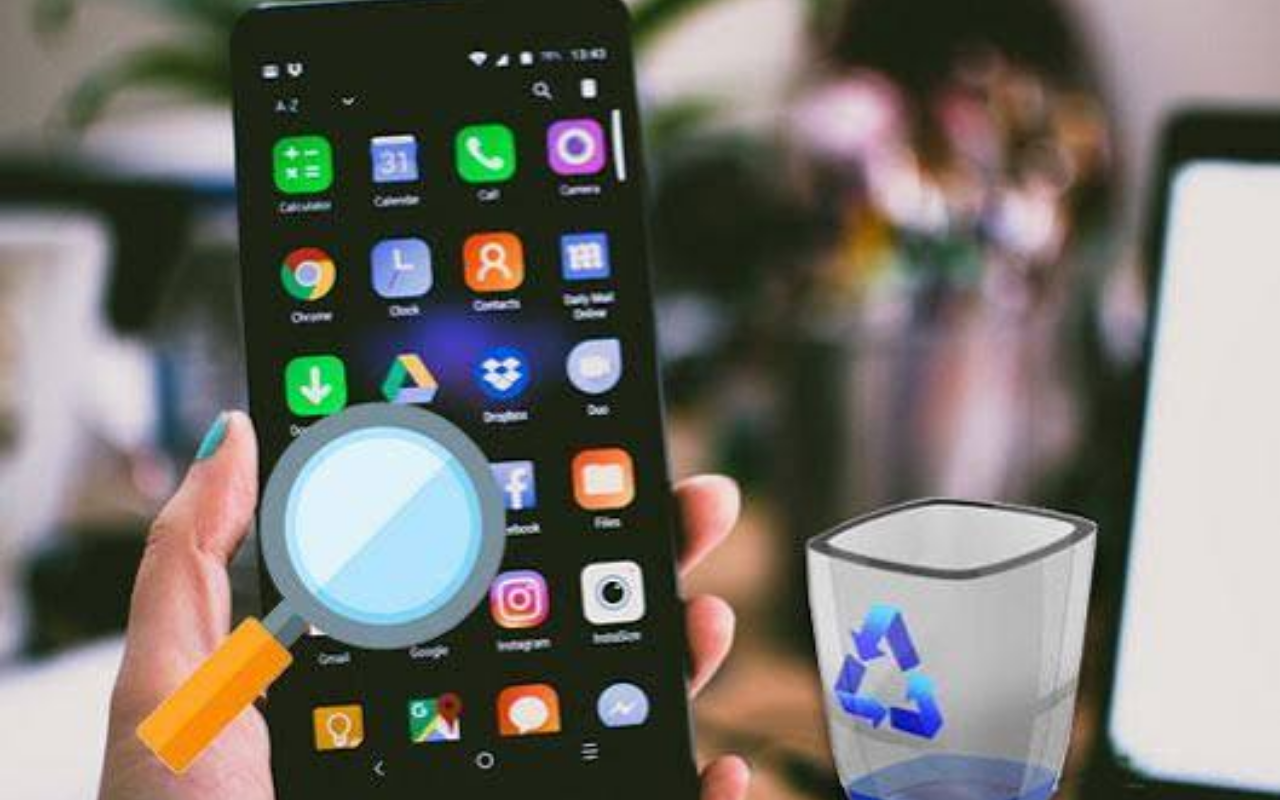
Quem nunca apagou uma foto importante sem querer? Aquele clique errado no álbum, a limpeza rápida demais ou a exclusão acidental de um vídeo especial pode gerar um momento de pânico. A boa notícia é que, na maioria dos casos, a exclusão não é definitiva de imediato. Tanto Android quanto iPhone mantêm uma espécie de “lixeira” temporária que guarda as mídias por um período determinado, dando a chance de recuperá-las com facilidade.
Neste artigo, vamos explicar de forma clara e prática como funciona esse sistema, o passo a passo para restaurar fotos e vídeos no Android e no iPhone, dicas úteis para aumentar as chances de sucesso e orientações de prevenção. As informações se baseiam em orientações oficiais e guias atualizados de fontes confiáveis.
Como funciona a lixeira dos smartphones?
Quando você apaga uma foto ou vídeo no aplicativo de fotos do celular, o arquivo geralmente não some de vez. Ele é movido para uma pasta especial (chamada Lixeira, Apagados, Excluídos recentemente ou similar), onde permanece por um tempo limitado antes da exclusão permanente.
- No Android (Google Fotos): os itens ficam na lixeira por até 30 dias (ou 60 dias se o backup estiver ativo). Depois desse prazo, são apagados de forma definitiva.
- No iPhone (app Fotos): a pasta “Apagados” ou “Excluídos recentemente” guarda os arquivos por 30 dias. Após esse período, a exclusão se torna permanente.
- Fabricantes como Samsung, Xiaomi e Motorola costumam ter suas próprias pastas de lixeira na galeria nativa, geralmente com prazo de cerca de 30 dias.
Quanto mais rápido você agir, maior a chance de recuperação. Evite instalar muitos apps ou tirar novas fotos logo após a exclusão, pois isso pode sobrescrever o espaço ocupado pelos arquivos.
Como recuperar fotos apagadas no Android
O caminho mais comum e confiável é pelo Google Fotos, presente na maioria dos aparelhos.
- Abra o aplicativo Google Fotos.
- Toque em Biblioteca ou Coleções (na parte inferior).
- Selecione Lixeira (ou Bin).
- Pressione e segure a foto ou vídeo desejado (ou toque em Selecionar para escolher vários).
- Toque em Restaurar.
A mídia volta automaticamente para os álbuns originais, para a biblioteca do Google Fotos e para a galeria do celular.
Dicas extras para Android:
- Galeria do fabricante: Em aparelhos Samsung, abra a Galeria → menu (três linhas) → Lixeira. Em outros modelos, procure por “Excluídos recentemente”, “Lixeira” ou “Itens excluídos” nos álbuns.
- Files do Google: Abra o app → menu lateral → Lixeira → selecione e restaure.
- Se o backup do Google Fotos estiver ativado, as chances de recuperação aumentam bastante.
Como recuperar fotos apagadas no iPhone
O processo é padronizado e protegido por autenticação (Face ID, Touch ID ou senha).
- Abra o app Fotos.
- Vá até a aba Álbuns ou Coleções.
- Role até a seção Utilitários e toque em Apagados (ou Excluídos recentemente / Recently Deleted).
- Autentique-se.
- Toque em Selecionar, escolha as fotos ou vídeos e depois em Recuperar (ou toque diretamente em um item e selecione Recuperar).
Os arquivos retornam para a biblioteca principal. Cada item mostra quantos dias faltam para a exclusão definitiva.
Você também pode recuperar pelo iCloud.com (acessando a seção de Fotos → Apagados recentemente) se o iCloud Fotos estiver ativado.
Dicas práticas para aumentar as chances de sucesso
- Aja rápido: Quanto menos tempo passar, melhor. Após 30 dias (ou 60 no Google Fotos com backup), a recuperação pela lixeira deixa de ser possível.
- Verifique o backup na nuvem: Confirme se o Google Fotos ou o iCloud Fotos estava ativo antes da exclusão. Muitas vezes a foto ainda existe na nuvem mesmo que tenha sumido localmente.
- Não esvazie a lixeira: Evite a opção “Esvaziar lixeira” até ter certeza de que não precisa de nada.
- Use o modo avião temporariamente: Em alguns casos, isso evita sincronizações que possam dificultar a recuperação.
- Procure em outros locais: Confira álbuns ocultos, arquivos arquivados ou pastas de downloads.
E se a foto já não estiver mais na lixeira?
Nesse caso, as opções diminuem, mas ainda existem alternativas:
- Restaurar a partir de um backup completo do iCloud ou Google (cuidado: isso pode sobrescrever dados mais recentes).
- Usar softwares de recuperação de dados (como DiskDigger no Android). A eficácia não é garantida e depende de o espaço ainda não ter sido sobrescrito. Prefira ferramentas conhecidas e evite apps suspeitos.
- Verificar se a foto foi compartilhada ou salva em outro dispositivo ou serviço (WhatsApp, Drive, etc.).
A recuperação permanente após a exclusão definitiva não é sempre possível, por isso a prevenção é fundamental.
Como evitar a perda de fotos no futuro
- Ative o backup automático no Google Fotos ou iCloud Fotos.
- Faça backups periódicos no computador ou em outro serviço de nuvem.
- Tenha cuidado ao limpar a galeria: use a opção de seleção e confira bem antes de apagar.
- Em aparelhos com espaço limitado, limpe a lixeira periodicamente, mas só depois de verificar o conteúdo.
Conclusão
Apagar uma foto por engano é mais comum do que se imagina, mas os sistemas atuais oferecem uma “segunda chance” bastante eficiente por meio das lixeiras temporárias. Com os passos descritos acima, a maioria das recuperações é simples e rápida. O segredo está em agir logo e manter o hábito de backup ativado.
Para mais detalhes oficiais, consulte:
- Ajuda do Google Fotos (suporte.google.com)
- Suporte da Apple (support.apple.com)
- Guias práticos de sites especializados como TechTudo e Canaltech
Agora que você já sabe o caminho, respire aliviado e recupere aquelas memórias importantes. Se tiver alguma dúvida específica sobre o seu modelo de celular, deixe nos comentários!