
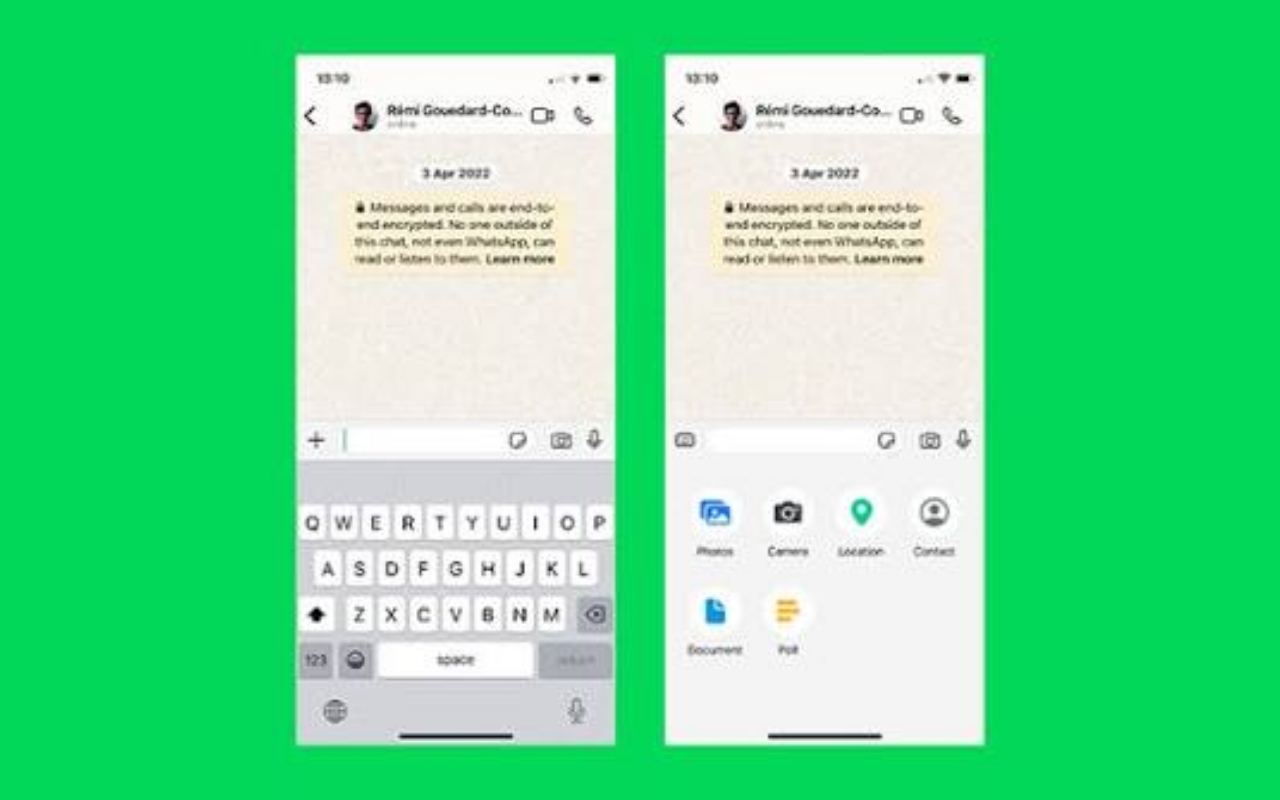
Enviar fotos e vídeos pelo WhatsApp é uma das tarefas mais comuns no celular. Porém, muita gente percebe que aquela foto bonita que está na galeria fica um pouco borrada, perde detalhes ou parece ter uma qualidade inferior depois de enviada.
Isso acontece porque, no envio tradicional, o WhatsApp pode comprimir as mídias para diminuir o tamanho dos arquivos e facilitar o envio. A boa notícia é que existem maneiras de preservar muito mais qualidade.
Atualmente, o WhatsApp permite escolher a opção HD, que oferece uma qualidade superior à opção padrão. Para situações em que é importante preservar o arquivo com o máximo possível de fidelidade, também pode ser interessante enviá-lo como documento.
Neste artigo, você vai aprender quando usar cada opção e verá dicas práticas para enviar fotos e vídeos com muito mais qualidade.
Por que o WhatsApp diminui a qualidade das fotos e vídeos?
Fotos e vídeos feitos pelos celulares atuais podem ocupar bastante espaço.
Uma fotografia tirada com uma câmera de boa qualidade pode ter vários megabytes. Já um vídeo gravado em alta resolução pode ocupar centenas de megabytes ou até mais.
Se todos esses arquivos fossem enviados sempre no tamanho original, o envio poderia consumir muitos dados móveis, ocupar mais espaço e demorar mais.
Por isso, o WhatsApp utiliza compressão em determinados tipos de envio.
Na prática, isso significa que uma foto pode continuar bonita na tela do celular, mas perder alguns detalhes quando ampliada. O mesmo pode acontecer com vídeos, principalmente quando há textos pequenos, paisagens detalhadas ou movimentos rápidos.
A própria Central de Ajuda do WhatsApp informa que mídias podem ter qualidade inferior à original quando compartilhadas pelo aplicativo.
A melhor solução para a maioria das pessoas: usar HD
Para quem quer uma solução simples, a opção HD é provavelmente a mais conveniente.
Ela permite enviar fotos e vídeos com qualidade superior à padrão, embora ainda possa haver alguma compressão.
Segundo o WhatsApp, a mídia em HD é mais nítida que a qualidade padrão, mas utiliza mais dados e pode levar mais tempo para ser enviada.
Como enviar uma foto em HD
O procedimento é simples:
- Abra o WhatsApp.
- Entre na conversa da pessoa ou do grupo.
- Toque no ícone de anexar ou na opção de fotos.
- Escolha a foto que deseja enviar.
- Na tela de edição, procure o botão HD.
- Selecione Qualidade HD.
- Confira a foto.
- Toque em Enviar.
Pronto. A imagem será enviada em uma qualidade superior à opção padrão.
E para enviar um vídeo em HD?
O procedimento é praticamente o mesmo:
- Abra a conversa.
- Escolha o vídeo na galeria.
- Toque no botão HD.
- Selecione Qualidade HD.
- Toque em enviar.
Vale lembrar que o tamanho e a qualidade disponíveis podem depender do próprio arquivo e das condições da conexão. A Central de Ajuda do WhatsApp também informa limites específicos para determinados envios de vídeo.
Como deixar o HD como opção padrão
Se você costuma enviar fotos e vídeos com qualidade superior, pode ser interessante alterar a configuração de qualidade de mídia do WhatsApp.
Em aparelhos compatíveis, procure:
WhatsApp → Configurações → Armazenamento e dados → Qualidade da mídia
Depois, escolha Qualidade HD.
Dessa forma, o HD passa a ser a preferência para novos envios de mídia. Ainda assim, o WhatsApp permite escolher a qualidade padrão individualmente quando necessário.
Atenção ao consumo de internet
Aqui existe uma pequena troca: maior qualidade significa arquivos maiores.
Se você estiver usando o pacote de internet móvel e tiver poucos dados disponíveis, talvez seja melhor deixar o envio em qualidade padrão em determinadas situações.
Já quando estiver conectado a uma rede Wi-Fi confiável, o HD pode ser uma opção mais confortável.
O próprio WhatsApp recomenda considerar o Wi-Fi para facilitar o envio de mídias HD.
Dica prática: quando usar HD e quando usar o envio como documento?
Essa é uma dúvida muito comum.
Uma maneira simples de decidir é pensar no objetivo do envio.
Use qualidade padrão quando:
- a foto é apenas uma imagem comum para conversar;
- você quer economizar internet;
- a pessoa só precisa visualizar a imagem;
- a rapidez do envio é mais importante que a qualidade.
Use HD quando:
- a foto contém muitos detalhes;
- você está enviando uma foto de viagem;
- quer compartilhar uma imagem de família com melhor qualidade;
- o vídeo tem detalhes importantes;
- a pessoa precisa visualizar melhor a imagem.
Considere enviar como documento quando:
- você precisa preservar o arquivo original;
- a pessoa vai editar a foto ou vídeo;
- o arquivo será utilizado profissionalmente;
- é importante evitar a compressão típica do envio de mídia;
- você quer manter o arquivo como um arquivo, e não apenas como uma imagem exibida na conversa.
O WhatsApp permite enviar documentos de até 2 GB, segundo sua Central de Ajuda.
Como enviar uma foto como documento
Essa é uma das dicas mais úteis para quem precisa preservar o arquivo.
Em vez de selecionar a foto diretamente pela opção de imagens, você pode procurar a opção Documento.
O caminho pode variar um pouco entre Android e iPhone, mas a ideia é:
- Abra a conversa.
- Toque no botão de anexar.
- Escolha Documento.
- Procure o arquivo da foto ou vídeo.
- Selecione o arquivo.
- Confirme o envio.
No iPhone, por exemplo, o WhatsApp permite selecionar documentos armazenados no iCloud Drive e em outros serviços compatíveis.
Qual é a vantagem de enviar como documento?
Quando você envia uma foto normalmente, o WhatsApp trata aquele arquivo como mídia.
Quando envia como documento, a pessoa recebe o arquivo para baixar, em vez de simplesmente receber uma imagem preparada para visualização na conversa.
Isso é especialmente útil quando o objetivo é preservar o arquivo para uso posterior.
Imagine, por exemplo, que você fotografou um documento importante, uma imagem para impressão ou uma fotografia que será editada.
Nesse caso, simplesmente visualizar a foto no WhatsApp pode não ser suficiente. Enviar o arquivo como documento pode ser uma alternativa melhor.
Dica prática: faça um teste antes de enviar muitas fotos
Se você precisa mandar dezenas de fotos importantes, não envie todas de uma vez sem conferir o resultado.
Faça primeiro um pequeno teste.
Escolha uma foto e envie:
1. em qualidade padrão;
2. em HD;
3. como documento.
Depois, compare os arquivos recebidos.
Essa experiência ajuda a perceber a diferença entre as três opções e também permite escolher o método mais adequado para aquela situação.
Cuidado com o botão de editar
O WhatsApp oferece ferramentas para editar fotos antes do envio, como recortar, girar, desenhar, adicionar emojis e outros elementos.
Essas ferramentas são muito úteis, mas existe uma dica importante:
se você quer preservar o arquivo original, mantenha uma cópia dele na galeria.
Assim, mesmo que você corte, desenhe ou faça alguma alteração na imagem antes de enviá-la, a fotografia original continuará guardada no celular.
Isso é especialmente importante para fotos de documentos, comprovantes, contratos, fotografias profissionais ou imagens que você pretende reutilizar posteriormente.
Dica prática para vídeos: evite reenviar várias vezes
Outro cuidado importante é evitar uma sequência de:
vídeo → WhatsApp → download → edição → WhatsApp novamente.
Cada etapa pode resultar em alguma alteração no arquivo.
Se você recebeu um vídeo importante e pretende encaminhá-lo para outra pessoa, prefira encaminhar o arquivo diretamente quando possível, em vez de baixar, editar e reenviar repetidamente.
Se precisar editar, procure trabalhar a partir do arquivo original salvo no aparelho.
Dica prática: não use o WhatsApp como único lugar para guardar fotos importantes
Essa é uma regra simples que pode evitar muita dor de cabeça.
WhatsApp é excelente para compartilhar arquivos, mas não deve ser seu único backup.
Fotos importantes devem permanecer salvas em algum local seguro, como:
- galeria do celular;
- computador;
- HD ou SSD externo;
- serviço confiável de armazenamento em nuvem;
- backup automático de fotos.
Imagine perder o celular e descobrir que aquela única cópia de uma fotografia importante estava apenas em uma conversa antiga.
Por isso, quando uma imagem realmente importa, mantenha uma cópia fora do WhatsApp.
Dica prática: cuidado com fotos enviadas para grupos
Antes de enviar uma foto em alta qualidade para um grupo, pense se todos realmente precisam recebê-la.
Uma fotografia em HD pode ocupar mais espaço e consumir mais internet para quem recebe.
Se for uma imagem de interesse apenas de uma pessoa, talvez seja melhor enviá-la diretamente para ela.
Isso também ajuda a manter os grupos mais organizados.
E se a foto continuar com qualidade ruim?
Se você enviou uma imagem em HD e ainda assim ela parece ruim, verifique alguns pontos.
1. A foto original já estava com baixa qualidade?
O WhatsApp não consegue transformar uma imagem ruim em uma fotografia de alta resolução.
Se a imagem original estiver desfocada, pequena ou muito comprimida, escolher HD não vai recuperar os detalhes perdidos.
2. Você ampliou demais a foto?
Uma fotografia pode parecer ótima no tamanho normal, mas revelar limitações quando ampliada.
Isso é especialmente comum em fotos antigas, capturas de tela e imagens recebidas de outras pessoas.
3. A conexão está ruim?
A qualidade da conexão pode afetar a experiência de envio e recebimento. O WhatsApp também informa que a conexão de internet influencia a qualidade da mídia enviada e recebida, inclusive quando o envio é feito em HD.
4. A imagem foi salva de outro aplicativo?
Fotos que passaram por redes sociais, editores ou outros aplicativos podem já ter sido comprimidas antes mesmo de chegar ao WhatsApp.
Nesse caso, o problema não necessariamente começou no WhatsApp.
Dica prática: não confunda qualidade da foto com qualidade da tela
Às vezes, a pessoa recebe uma fotografia e pensa:
“Essa foto está ruim.”
Mas o problema pode estar na tela do aparelho, no brilho ou na forma como o aplicativo está exibindo a imagem.
Antes de concluir que a foto perdeu qualidade, experimente:
- abrir a imagem em tela cheia;
- aumentar o brilho;
- comparar com a fotografia original;
- baixar a imagem para a galeria;
- abrir o arquivo na galeria do celular.
Isso ajuda a descobrir se o problema está realmente no arquivo.
E no WhatsApp Web?
Também é possível enviar fotos e vídeos pelo WhatsApp Web e pelo aplicativo para computador.
Ao anexar uma foto ou vídeo, você pode selecionar a qualidade HD quando a opção estiver disponível. O WhatsApp também permite arrastar fotos e vídeos diretamente para a conversa no computador.
Isso pode ser muito útil para quem tem muitas fotos armazenadas no computador.
Uma dica para quem tem muitas fotos no computador
Em vez de transferir todas as imagens para o celular primeiro, você pode abrir o WhatsApp Web no computador e anexar os arquivos diretamente.
Assim, o processo fica mais rápido e evita uma transferência desnecessária.
Checklist: antes de enviar uma foto importante
Antes de tocar em Enviar, faça esta pequena conferência:
☐ A foto está realmente nítida?
☐ Preciso enviar em qualidade padrão ou HD?
☐ A pessoa precisa do arquivo original?
☐ Se precisar do original, devo enviar como documento?
☐ Estou conectado ao Wi-Fi ou tenho dados móveis suficientes?
☐ A foto contém informações pessoais que não deveriam aparecer?
☐ Tenho uma cópia original guardada?
Esse pequeno hábito pode evitar muitos problemas.
7 dicas rápidas para preservar a qualidade
Para facilitar, guarde estas sete dicas:
1. Use HD para fotos e vídeos que merecem mais qualidade.
2. Use qualidade padrão quando economizar internet for prioridade.
3. Considere enviar como documento quando precisar preservar melhor o arquivo.
4. Mantenha o original salvo na galeria ou em um backup.
5. Evite editar e reenviar repetidamente o mesmo arquivo.
6. Prefira Wi-Fi quando estiver enviando arquivos grandes em HD.
7. Antes de compartilhar uma foto, confira se ela contém informações pessoais ou documentos que não deveriam ser divulgados.
Uma regra simples para não esquecer
Se você estiver em dúvida, pense assim:
“Quero apenas mostrar a foto?”
Use o envio normal ou HD, dependendo da importância da qualidade.
“Quero que a outra pessoa tenha o arquivo para guardar, editar ou utilizar posteriormente?”
Considere enviar como documento.
Essa simples diferença facilita bastante a escolha.
Perguntas frequentes
Enviar uma foto em HD mantém a qualidade original?
Não necessariamente. O HD oferece qualidade superior ao envio padrão, mas não significa obrigatoriamente que o arquivo será enviado sem nenhuma alteração. O próprio WhatsApp diferencia HD de qualidade padrão e informa que a mídia pode continuar sujeita a processamento.
Enviar como documento é melhor?
Depende da finalidade.
Para conversar e visualizar fotos, o HD costuma ser mais prático.
Para preservar um arquivo que será guardado, editado ou utilizado posteriormente, enviar como documento pode ser mais apropriado.
O HD gasta mais internet?
Sim. O WhatsApp informa que mídias HD utilizam mais dados e podem demorar mais para serem enviadas do que as mídias em qualidade padrão.
Posso enviar várias fotos de uma vez?
Sim. No WhatsApp Web, por exemplo, é possível selecionar até 100 fotos ou vídeos de uma só vez. Entretanto, para grandes quantidades de arquivos, pode ser melhor dividir o envio em grupos menores para evitar problemas durante o processo.
O HD funciona no Status do WhatsApp?
Atualmente, a Central de Ajuda do WhatsApp informa que a mídia HD não está disponível para atualizações de Status nem para fotos de perfil.
Conclusão
Enviar fotos e vídeos pelo WhatsApp sem perder tanta qualidade é mais fácil do que parece.
Para a maioria das situações, basta lembrar da opção HD. Ela oferece uma qualidade melhor que o envio padrão e é uma boa escolha para fotografias de família, viagens, paisagens, vídeos importantes e outras imagens que você quer compartilhar com mais detalhes.
Quando a intenção for preservar o arquivo para utilização posterior, vale considerar o envio como documento. Essa alternativa é especialmente interessante para arquivos importantes que precisam ser guardados ou editados.
E existe uma última dica que vale ouro: nunca apague o arquivo original simplesmente porque você o enviou pelo WhatsApp.
Se a foto ou o vídeo for importante, mantenha uma cópia segura. Assim, você pode compartilhar quantas vezes precisar sem depender da versão que está dentro da conversa.
Referências importantes
Para consultar informações atualizadas diretamente na fonte, vale conhecer a Central de Ajuda oficial do WhatsApp: