
Você acabou de fazer um Pix, pagar um boleto ou agendar uma transferência e precisa do comprovante na hora? Ou quer conferir se aquele pagamento programado realmente está marcado? Os aplicativos dos bancos brasileiros facilitam bastante essas tarefas, mas muita gente ainda se perde no meio das opções. A boa notícia é que o processo é bem mais simples do que parece — e, na maioria dos casos, leva menos de um minuto.
Neste artigo, explicamos de forma clara e prática como localizar comprovantes de pagamentos, transferências e Pix, como visualizar e gerenciar agendamentos, e damos dicas para enviar os documentos rapidamente e com segurança. As orientações se baseiam em práticas comuns dos principais bancos (Itaú, Bradesco, Banco do Brasil, Santander, Nubank e outros) e em informações oficiais de suporte.
Por que os comprovantes e agendamentos são importantes?
O comprovante serve como registro oficial da transação. Ele traz data, hora, valor, dados do remetente e do destinatário, e o identificador da operação. É essencial para:
- Confirmar pagamentos a fornecedores, clientes ou amigos
- Prestação de contas
- Contestar cobranças indevidas
- Guardar para declarações ou impostos
Já os agendamentos permitem programar Pix, boletos ou transferências para datas futuras, evitando esquecimentos. Consultá-los regularmente ajuda a controlar o fluxo de caixa e cancelar o que não for mais necessário.
Como encontrar comprovantes no app do banco
Embora a interface varie um pouco entre instituições, o caminho geral é bem parecido:
- Abra o aplicativo e faça login (com senha, biometria ou reconhecimento facial).
- Acesse a área de Extrato, Conta, Histórico ou Atividades.
- Localize a transação desejada (use filtros por data ou tipo: Pix, pagamento, transferência).
- Toque na operação.
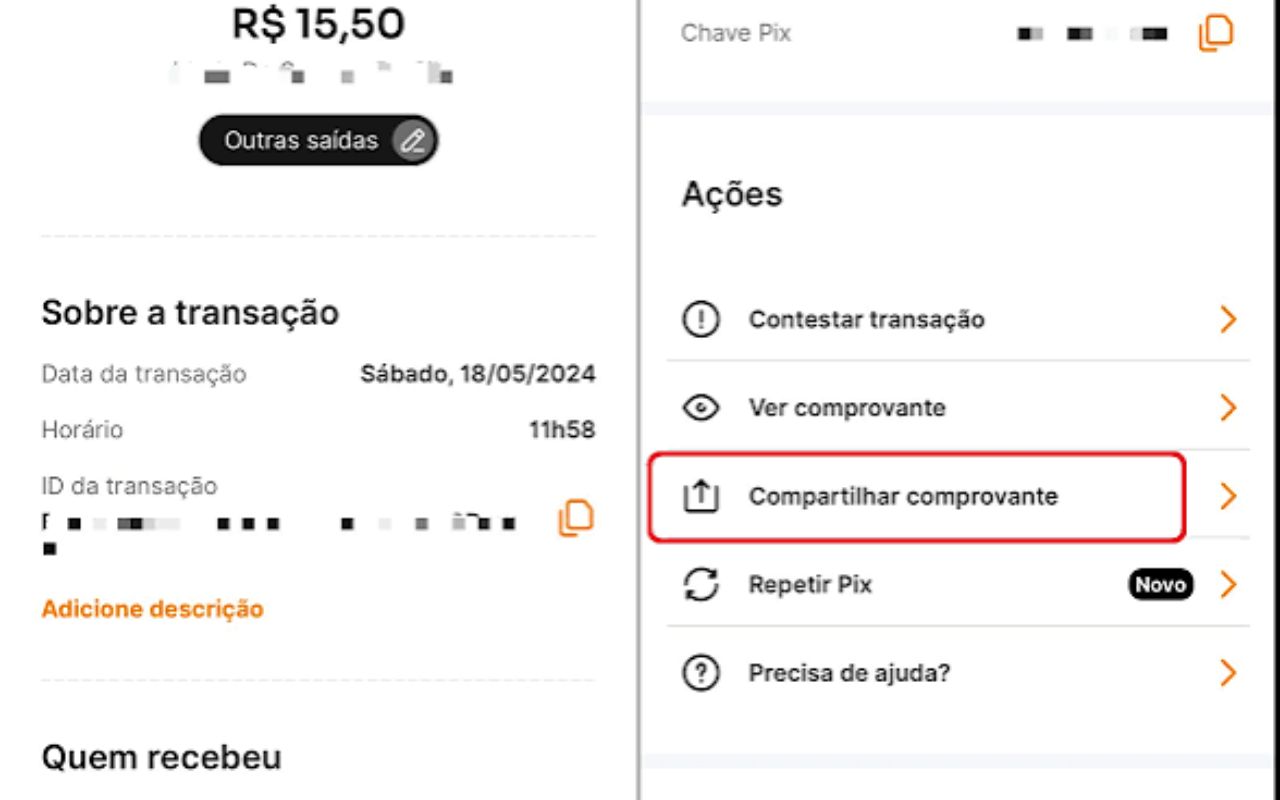
- Selecione Ver comprovante, Emitir comprovante, Compartilhar ou opção semelhante.
Exemplos práticos de bancos populares:
- Itaú: Na tela inicial, toque em Acessar extrato → Comprovantes. Você tem acesso aos últimos 3 meses pelo app (no internet banking o prazo é maior, até 24 meses).
- Santander: Na página inicial, deslize o carrossel abaixo do saldo até Comprovantes. Escolha o tipo (Pix, pagamentos, transferências) e o período.
- Nubank: Vá em Conta → toque na transação no histórico → Emitir comprovante ou ícone de compartilhar. Também é possível pedir o extrato completo em PDF por e-mail.
- Banco do Brasil: Em Pagamentos ou Transferências → Comprovantes (ou 2ª via). Também disponível no extrato. O BB ainda oferece um Validador de Comprovantes no site para verificar autenticidade.
- Outros (Bradesco, Inter, C6, PagBank etc.): Geralmente basta tocar na linha do extrato e escolher a opção de comprovante.
Dica rápida: Logo após a transação, muitos apps já exibem o comprovante na tela final. Aproveite e salve ou compartilhe na hora.
Como enviar o comprovante rapidamente
A maioria dos apps permite compartilhar diretamente:
- Toque em Compartilhar ou no ícone correspondente.
- Escolha WhatsApp, e-mail, Telegram, salvar como PDF ou imagem.
- Confirme o envio.
Boas práticas de segurança:
- Prefira o PDF oficial gerado pelo banco (mais completo e difícil de adulterar) em vez de apenas um print de tela.
- Ao receber um comprovante de terceiros, confirme o valor no seu extrato antes de liberar produtos ou serviços. Golpistas adulteram imagens com frequência.
- Não compartilhe dados sensíveis desnecessários. Os comprovantes oficiais já mascaram parcialmente CPF e outras informações.
Como encontrar e gerenciar agendamentos
Os agendamentos ficam em seções específicas ou no próprio extrato:
- Abra o app e vá para Extrato, Pix ou menu Agendamentos.
- Procure por opções como “Agendamentos”, “Pix Periódico”, “Você possui X agendamentos” ou “Movimentações futuras”.
- Toque no item para ver detalhes (data, valor, destinatário).
- A partir daí, você normalmente pode cancelar, editar ou gerar o comprovante do agendamento.
Exemplos:
- No Banco do Brasil, acesse a área Pix → Movimentações → Pix Periódicos.
- Em apps como PagBank, o extrato destaca quantos agendamentos existem e permite visualizar o comprovante ou cancelar.
- Em outros bancos, filtre o extrato por “agendados” ou procure na seção de pagamentos programados.
Dica prática: Revise os agendamentos periodicamente (especialmente no início do mês) para evitar surpresas no saldo.
Dicas extras para agilizar o dia a dia
- Mantenha o aplicativo sempre atualizado — novas versões costumam melhorar a busca e o compartilhamento.
- Use os filtros de data e tipo de transação. Isso economiza tempo quando o histórico é longo.
- Salve comprovantes importantes em uma pasta específica no celular ou na nuvem (Google Drive, iCloud).
- Ative notificações de transações para receber o comprovante quase em tempo real.
- Em caso de dúvida, use a busca interna do app ou a central de ajuda (muitos bancos têm tutoriais em vídeo).
- Para períodos mais antigos, o internet banking ou o site do banco costuma oferecer um histórico mais longo que o app.
Conclusão
Encontrar e enviar comprovantes ou consultar agendamentos pelo app do banco é uma das funções mais práticas do internet banking moderno. Com poucos toques você resolve o que antes exigia fila na agência ou ligação para a central. O segredo está em conhecer o caminho no seu app específico e criar o hábito de salvar os documentos importantes na hora.
Se ainda tiver dificuldade, consulte a central de ajuda do seu banco (Itaú, Santander, Banco do Brasil, Nubank e outros têm seções oficiais bem claras) ou sites especializados em finanças e tecnologia. Com essas orientações, você ganha agilidade e tranquilidade no controle das suas finanças.